- Файловий підпис та SmartID: у чому різниця?
- Як отримати файловий електронний підпис у ПриватБанку: інструкція зі скриншотами
- Як сформувати SmartID у Приват24 для фізичних осіб
- Як сформувати SmartID у мобільному застосунку «Приват24 для бізнесу»
- Як сформувати SmartID у вебверсії «Приват24 для бізнесу»
Електронний підпис потрібен для входу до Електронного кабінету ДПС, підписання та подання податкової звітності, зокрема декларацій ФОП. Також його використовують для отримання послуг у «Дії» та підписання договорів й інших документів у сервісах електронного документообігу.
Клієнти ПриватБанку можуть отримати електронний підпис онлайн — через сайт АЦСК або сервіси Приват24. Порядок дій залежить від обраного варіанта: файлового ключа чи хмарного КЕП SmartID. Далі наводимо покрокові інструкції для кожного з них.
Файловий підпис та SmartID: у чому різниця?
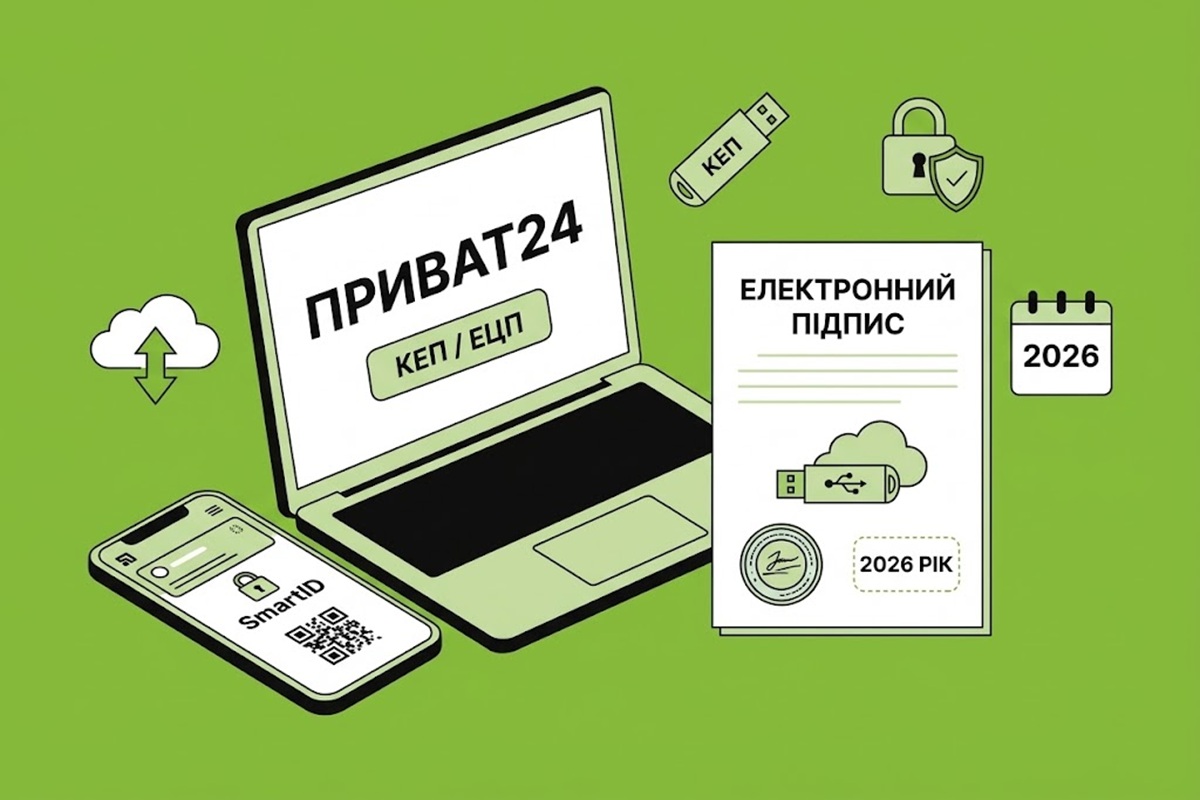
ПриватБанк пропонує два варіанти електронного підпису — файловий УЕП та хмарний КЕП SmartID. Вони відрізняються тим, де зберігається особистий ключ, як він захищений та як користувач підписує документи.
Файловий підпис
передбачає завантаження файла з особистим ключем на комп’ютер або інший пристрій. Щоб підписати документ чи податкову звітність, користувач вибирає цей файл у відповідному сервісі та вводить пароль. Файл можна копіювати, тому його зберігання та захист від стороннього доступу забезпечує сам користувач.
ПриватБанк називає цей варіант удосконаленим електронним підписом (УЕП). Він може базуватися на кваліфікованому сертифікаті, але це ще не робить його КЕП: для кваліфікованого підпису потрібен також спеціальний захищений засіб створення підпису.
SmartID
— це кваліфікований електронний підпис (КЕП). Особистий ключ зберігається у захищеному хмарному сховищі, тому завантажувати та зберігати його файл на своєму пристрої не потрібно. Користувач підтверджує підписання через Приват24: наприклад, сканує QR-код та вводить пароль до SmartID. У «Приват24 для бізнесу» доступне також підписання без сканування QR-коду.
За інформацією ПриватБанку, SmartID має таку саму юридичну силу, як власноручний підпис.
Отже, файловий підпис використовують через файл ключа та пароль, а SmartID — через доступ до захищеного ключа в системі банку. ПриватБанк прямо розмежовує ці варіанти як файловий УЕП та хмарний КЕП.
Як отримати файловий електронний підпис у ПриватБанку: інструкція зі скриншотами
Для отримання файлового електронного підпису скористайтеся сайтом АЦСК ПриватБанкфу. Процедура передбачає авторизацію, перевірку персональних даних, створення пароля та підтвердження операції у Приват24. Після цього файл із ключем завантажиться на ваш пристрій.
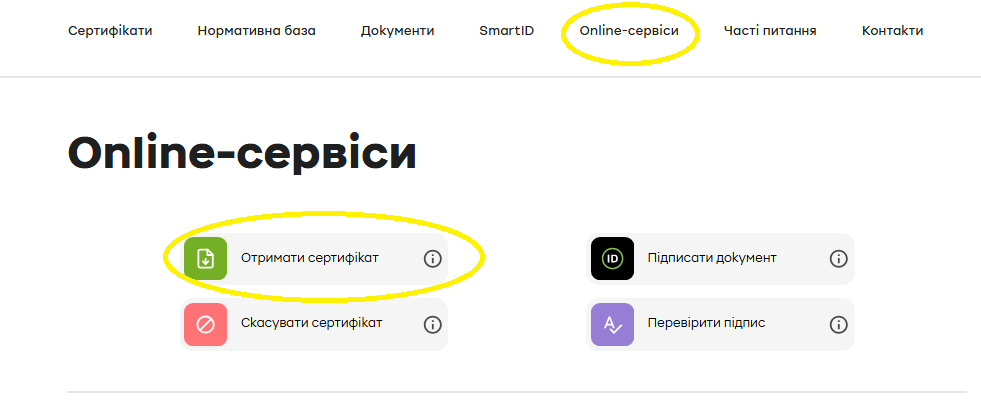
Крок 1. Виберіть «Отримати сертифікат»
На сайті АЦСК ПриватБанку відкрийте розділ «Online-сервіси» та натисніть «Отримати сертифікат».
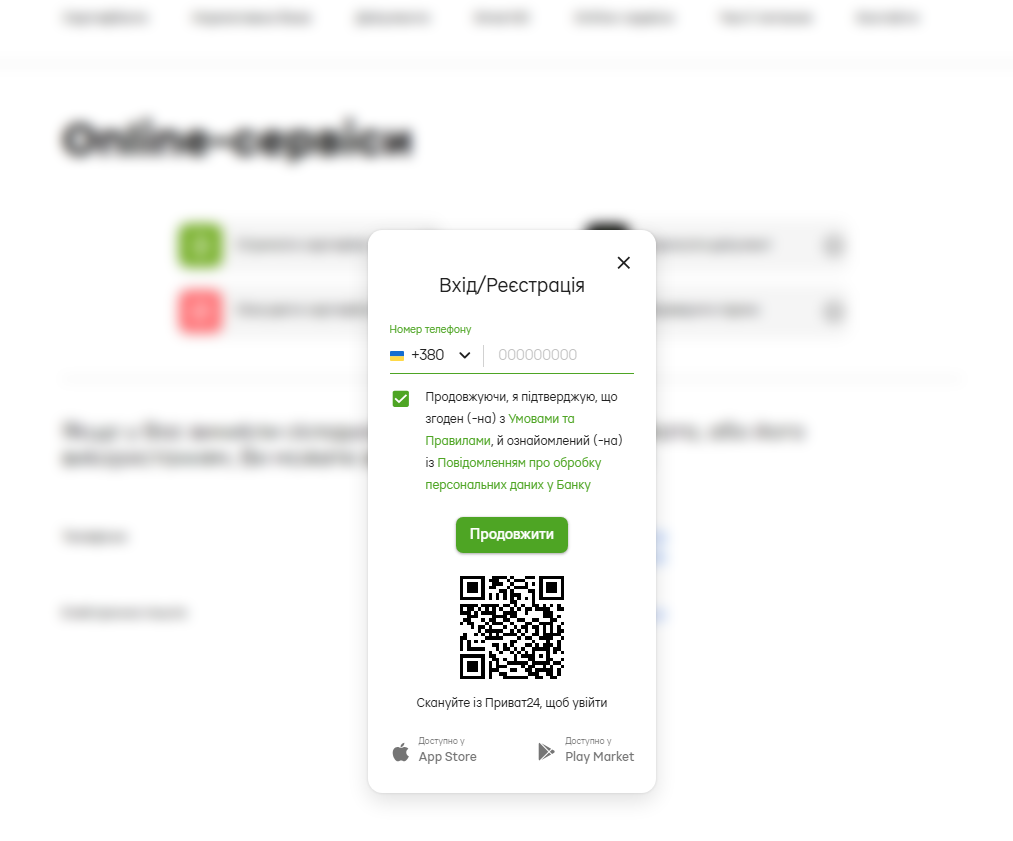
Крок 2. Авторизуйтеся через Приват24
У вікні «Вхід/Реєстрація» можна ввести номер телефону та натиснути «Продовжити» або відсканувати QR-код через застосунок Приват24. Завершіть авторизацію, дотримуючись підказок системи.
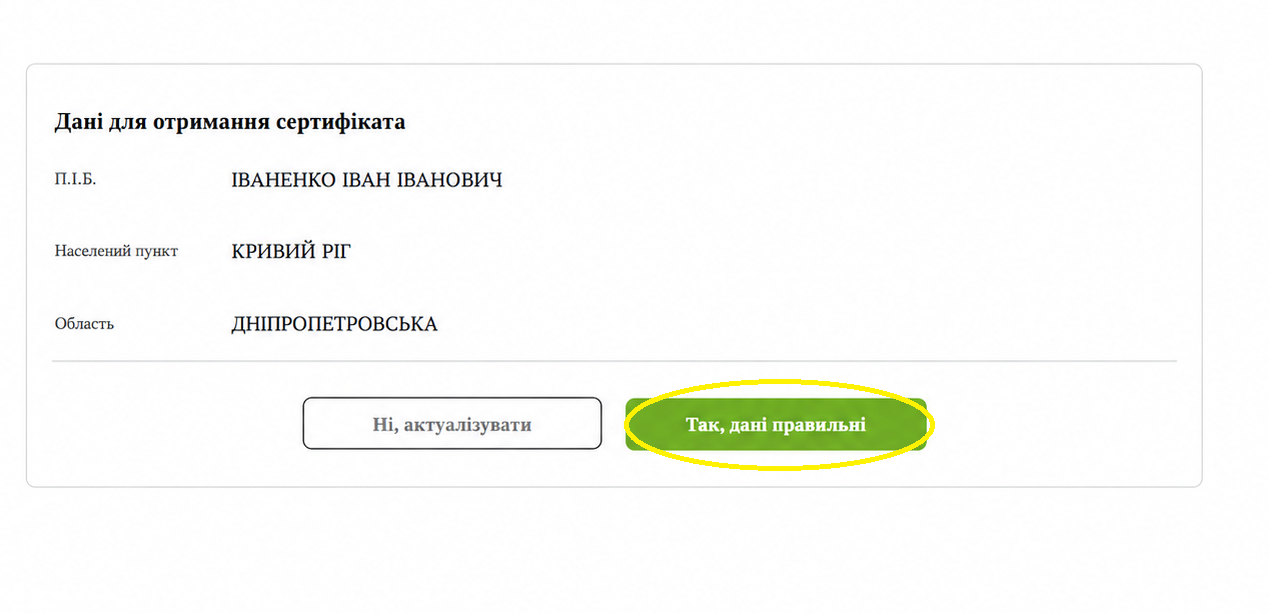
Крок 3. Перевірте дані для отримання сертифіката
Система відобразить ваше прізвище, ім’я, по батькові, населений пункт та область.
Якщо інформація правильна, натисніть «Так, дані правильні». Якщо її потрібно оновити — виберіть «Ні, актуалізувати».
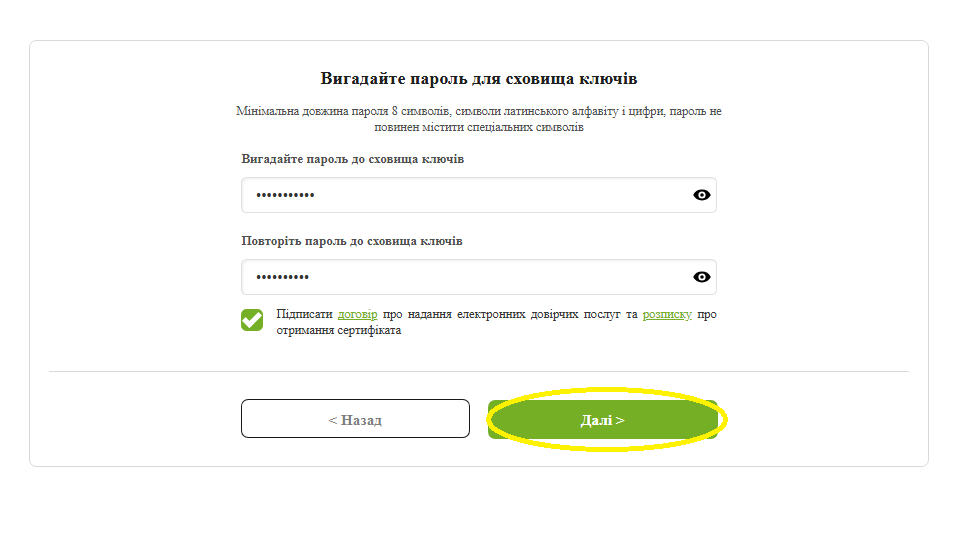
Крок 4. Створіть пароль до сховища ключів
Введіть пароль і повторіть його в наступному полі.
На сторінці зазначено такі вимоги: щонайменше 8 символів, латинські літери та цифри, без спеціальних символів.
Ознайомтеся з договором про надання електронних довірчих послуг та розпискою про отримання сертифіката. Позначте відповідний пункт для їх підписання та натисніть «Далі».
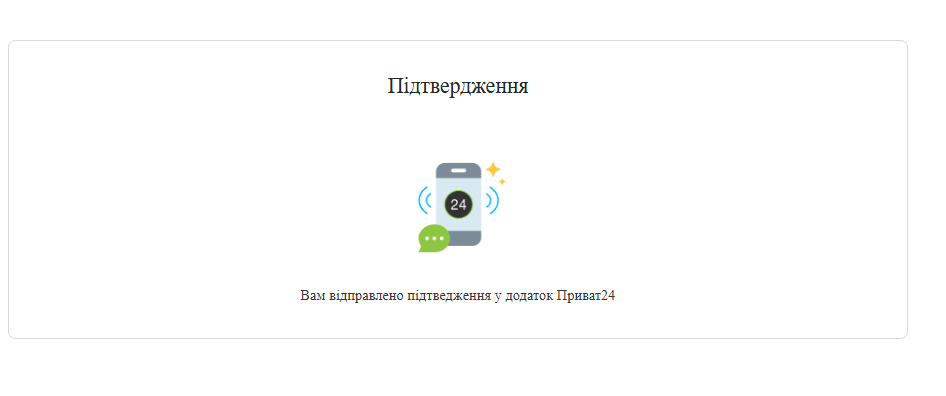
Крок 5. Підтвердьте операцію у Приват24
На сайті з’явиться повідомлення про надсилання підтвердження до застосунку Приват24. Відкрийте застосунок та підтвердьте операцію.
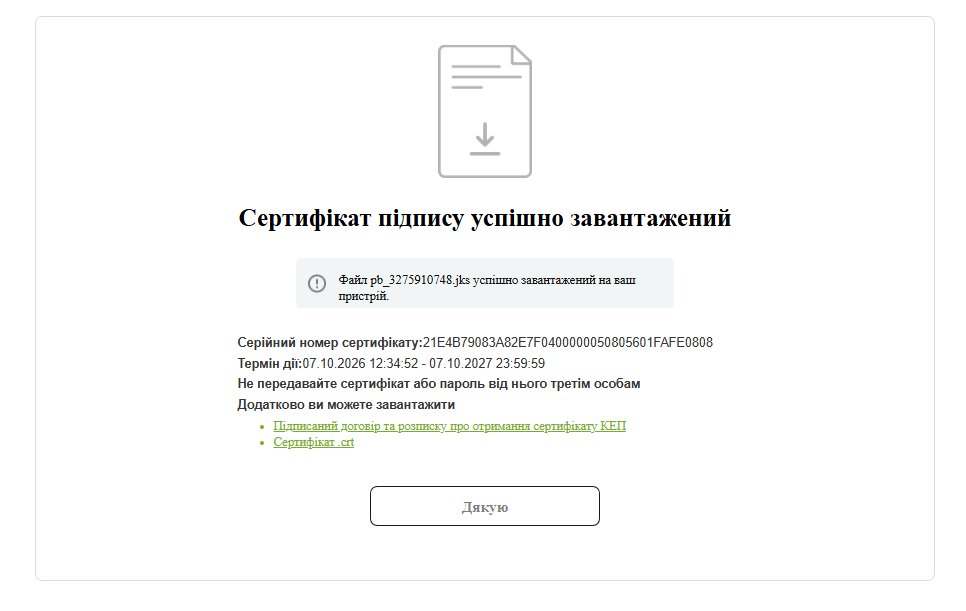
Крок 6. Збережіть файл із ключем
Після завершення процедури система повідомить про успішне завантаження та відобразить назву файла у форматі .jks, серійний номер сертифіката і строк його дії.
Перевірте, чи збережено файл на вашому пристрої. Він разом із паролем потрібен для використання файлового підпису.
На цій сторінці також можна окремо завантажити:
- підписаний договір та розписку про отримання сертифіката;
- сертифікат у форматі .crt.
Не плутайте ці файли: .jks — сховище з особистим ключем, яке використовують для підписання; .crt — сертифікат, який не замінює особистого ключа.
Нікому не передавайте файл із ключем та пароль до нього.
Як сформувати SmartID у Приват24 для фізичних осіб
За інформацією ПриватБанку, для створення SmartID потрібно бути клієнтом банку та зареєструватися в мобільному застосунку Приват24.
Підпис створюється під час першого підписання документа:
- Завантажте документ на сайт АЦСК ПриватБанку або в сервіс Paperless.
- Виберіть спосіб підписання SmartID — на екрані з’явиться QR-код.
- Відкрийте мобільний застосунок Приват24, натисніть «Сканер» та відскануйте QR-код.
- Якщо використовуєте SmartID уперше, система запропонує створити пароль до підпису.
Надалі для підписання потрібно вводити вже створений пароль. Використовувати SmartID можна на ресурсах, які підтримують цю технологію.
Як сформувати SmartID у мобільному застосунку «Приват24 для бізнесу»
На офіційному сайті ПриватБанку наведено такі кроки:
- Відкрийте бічне меню.
- Перейдіть до налаштувань.
- Виберіть «Підпис SmartID» → «Сформувати SmartID».
- Введіть пароль до SmartID.
Після створення ключа в налаштуваннях можна підключити біометричне підтвердження використання підпису.
Як сформувати SmartID у вебверсії «Приват24 для бізнесу»
Хмарний КЕП можна створити також через інтернет-банкінг:
- Перейдіть до «Налаштування» → «Ключі КЕП» → «Без мобільного додатка».
- Перевірте дані та виберіть «Хмарний КЕП SmartID».
- Введіть пароль і натисніть «Згенерувати».
- Підтвердьте операцію одним із запропонованих способів: SMS, дзвінком або push-повідомленням у Приват24.
Після підтвердження ключ буде створено.
Окремо пропонуємо посібник ПриватБанку щодо створення та використання SmartID.