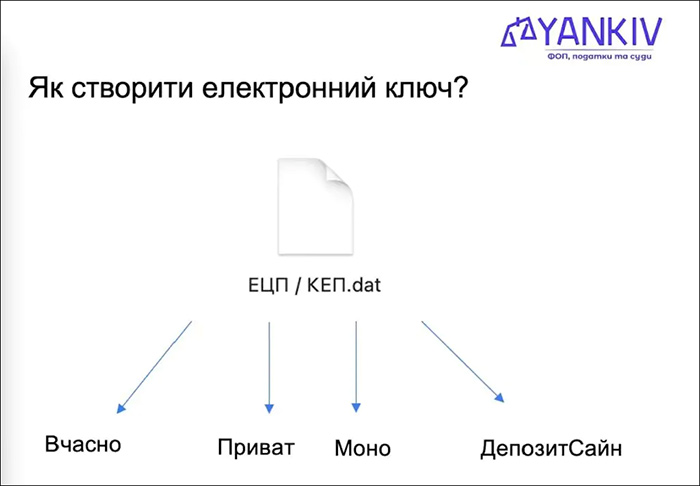
Електронний цифровий підпис (КЕП) – обов’язковий інструмент для ведення бізнесу та взаємодії з державою в Україні. Без нього неможливо подати звітність, відкрити рахунок у банку, підписати договір онлайн або отримати держпослуги. Показую 4 робочих способи як створити електронний ключ дистанційно: через Вчасно.КЕП (безкоштовно з Дією), АЦСК ПриватБанку (для клієнтів банку), Monobank (з селфі-верифікацією) та DepositSign (платний, але з унікальною функцією тимчасових ключів на 1-3 дні). «YANKIV. Юридична компанія» розповідає покроково з усіма деталями: як придумати надійний пароль, що робити якщо немає Дії, як безпечно передати ключ бухгалтеру не втрачаючи контроль, та чому не варто створювати кілька ключів від різних постачальників.
Що таке електронний ключ і навіщо він потрібен
Електронний ключ (КЕП) – це ваш цифровий підпис, що юридично прирівнюється до власноручного.
Навіщо потрібен:
- Подання звітності – декларації до податкової, ЄСВ, статистика
- Робота з банками – відкриття рахунків, підписання документів
- Електронний документообіг – договори, акти, накладні
- Держпослуги – реєстрація бізнесу, ліцензії, дозволи
- Робота з ДПС – електронний кабінет, звірки, запити
Формат файлу: Зазвичай має розширення .jks, .pfx, .pk8 або .dat
Важливо: Файл ключа сам по собі не відкривається звичайними програмами – тільки спеціалізованими (Вчасно.ЕДО, Вчасно.Звіт, електронний кабінет ДПС).
Спосіб 1: Безкоштовно через Вчасно.КЕП (з Дією)
Для кого: Усі хто має додаток Дія
Вартість: Безкоштовно
Час: 5-10 хвилин
Покрокова інструкція:
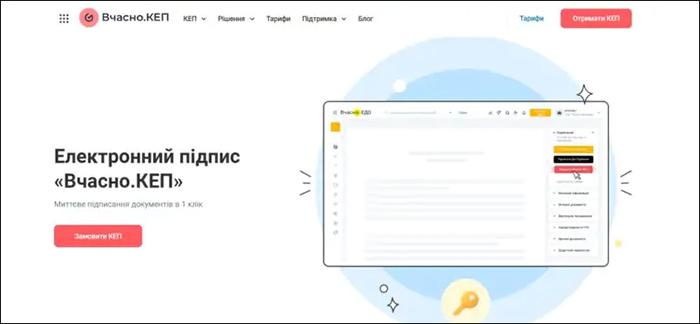
Крок 1: Перейдіть на сайт
Наберіть у пошуковику «Вчасно КЕП»
На головній сторінці у верхньому куті кнопка «Отримати КЕП»
Можна з телефону або комп’ютера – працює однаково
Крок 2: Реєстрація/вхід
Зайдіть через Google-акаунт або створіть новий по email
Критично важливо: При виборі паролю обов’язково використовуйте спеціальні символи (!, ?, @, #, $ тощо)
Без спецсимволів система не пропустить – пароль має бути достатньо складним
Крок 3: Підтвердження пошти
Вам надішлють лист на email
Перейдіть за посиланням для підтвердження
Після підтвердження система запропонує «Отримати підпис»
Крок 4: Верифікація через Дію
На екрані з’явиться QR-код
Відкрийте додаток Дія
Відскануйте QR-код для підтвердження особи
Якщо немає Дії – дивіться способи 2-4 нижче (Приват, Моно, DepositSign)
Крок 5: Підтвердження телефону
- Введіть номер телефону
- Прийде SMS з кодом
- Введіть код для підтвердження
Крок 6: Створення PIN-коду (НАЙВАЖЛИВІШИЙ КРОК!)
- Придумайте PIN-код до свого ключа (4-6 цифр або букв)
- Цей пароль ніде не зберігається і його НЕМОЖЛИВО відновити
- Обов’язково запишіть або запам’ятайте – без нього ключ марний
- Спочатку введіть, потім підтвердіть (введіть повторно)
Увага: Якщо забудете PIN – доведеться створювати ключ заново!
Крок 7: Завантаження ключа
- Система автоматично запропонує завантажити файл ключа
- Збережіть файл на комп’ютер/телефон
- Якщо автозавантаження не спрацювало – є кнопка «Натисніть сюди, щоб скачати підпис»
Готово! Ваш безкоштовний електронний ключ створено.
Ви не зможете відкрити файл звичайними програмами – він відкривається тільки спеціалізованими (Вчасно.ЕДО, Вчасно.Звіт, кабінет ДПС).
Переваги:
- Безкоштовно
- Швидко (5-10 хвилин)
- Не потрібно нікуди їхати
Недоліки:
- Потрібен додаток Дія
- Потрібен Google-акаунт
Спосіб 2: Через АЦСК ПриватБанк (для клієнтів банку)
Для кого: Клієнти ПриватБанку з будь-яким рахунком
Вартість: Безкоштовно
Час: 5-7 хвилин
Покрокова інструкція:
Крок 1: Перейдіть на сайт АЦСК
- Наберіть у пошуковику «АЦСК ПриватБанк»
- Перший офіційний сайт – заходьте
- Прокрутіть вниз та натисніть «Отримати сертифікат»
Крок 2: Вхід через Приват24
Варіант А: Відкрийте додаток Приват24 і відскануйте QR-код з екрану
Варіант Б: Увійдіть по номеру телефону у веб-кабінет
Крок 3: Підтвердження даних
- Побачите екран завантаження
- Система покаже ваші дані (ПІБ, ІПН, адреса)
- Перевірте і підтвердіть або відкоригуйте, якщо щось невірно
Крок 4: Створення паролю до ключа
- Придумайте надійний пароль до ключа
- Запам’ятайте його – відновити неможливо!
- Єдиний спосіб відновити – переробити ключ заново
- Введіть пароль і натисніть «Далі»
Крок 5: Підтвердження та завантаження
- Прийде push-повідомлення на телефон
- Підтвердіть створення ключа у додатку
- Одразу ж почнеться завантаження файлу ключа на комп’ютер
Готово! Ваш ключ від ПриватБанку створено.
Дуже схоже на Вчасно – логіка та кроки майже ідентичні.
Переваги:
- Безкоштовно
- Швидко
- Зручно для клієнтів Приватбанку
- Не потрібна Дія
Недоліки:
- Тільки для клієнтів ПриватБанку
- Потрібен додаток Приват24
Спосіб 3: Через Monobank (з селфі-верифікацією)
Для кого: Клієнти Monobank
Вартість: Безкоштовно
Час: 5-10 хвилин
Покрокова інструкція:
Крок 1: Відкрийте додаток Monobank
- Зайдіть у додаток
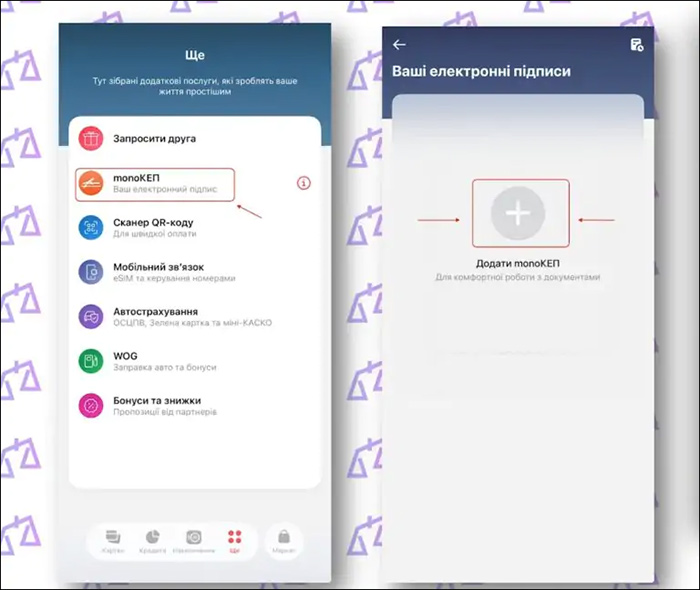
- Зліва внизу на рахунку фізичної особи є меню «Ще»
- Оберіть це меню
Крок 2: Перейдіть до MonoKEП
- У меню знайдіть кнопку «MonoKEП»
- Натисніть на неї
- Відразу натисніть «Додати новий КЕП» (плюсик)
Крок 3: Створення паролю
- Як завжди, придумайте надійний пароль до ключа
- Запам’ятайте його – без паролю ключ марний
- Введіть і натисніть «Далі»
Крок 4: Селфі-верифікація (унікальна фішка Моно!)
- Система попросить зробити селфі
- Це підтвердження, що саме ви створюєте цей підпис
- Зробіть фото (якщо не сподобається – можна переробити)
Крок 5: Підтвердження договору
- Прочитайте договір на надання послуг КЕП
- Підтвердіть згоду з умовами
Крок 6: Активація ключа
- Система повідомить: «Ключ активний»
- Поверне на екран наявних ключів
- Ваш ключ відображається, але файла немає (він у додатку)
Крок 7: Вивантаження файлу
Натисніть кнопку «Поділитися»
Виберіть спосіб:
- Telegram
- AirDrop (для iPhone)
- Будь-який інший месенджер
Відправте файл собі на комп’ютер або збережіть у хмарі
Готово! Ключ від Monobank створено та вивантажено.
Переваги:
- Безкоштовно
- Швидко
- Зручна селфі-верифікація
- Не потрібна Дія
Недоліки:
- Тільки для клієнтів Monobank
- Файл спочатку у додатку (потрібно вивантажити)
Спосіб 4: Через DepositSign (платний, але з унікальними функціями)
Для кого: Усі (універсальний спосіб)
Вартість: Платно (перевірте актуальні тарифи на сайті)
Час: 10-15 хвилин
Унікальна фішка: Можна створювати тимчасові ключі на 1-3 дні!
Покрокова інструкція:
Крок 1: Реєстрація на сайті
- Перейдіть на depositSign.com.ua
- Створіть аккаунт і зайдіть у кабінет
Крок 2: Початок створення ключа
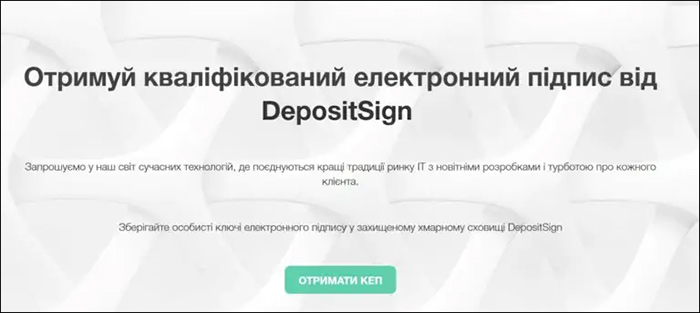
- Натисніть «Отримати ключ»
- Оберіть «Онлайн спосіб» отримання
(Є також офлайн-опція, якщо хтось любить особисто відвідувати офіси)
Крок 3: Заповнення даних
- Оберіть «Фізична особа»
- Придумайте пароль до ключа
- Придумайте кодове слово (для відновлення доступу до кабінету)
- Погодьтеся з умовами договору
Крок 4: Верифікація через Дію
- Система покаже QR-код
- Відскануйте його у додатку Дія
- Підтвердіть, що це дійсно ви
Крок 5: Підписання договору
Ще раз підпишіть договір з DepositSign через Дію
Оскільки послуги платні – підписуємо офіційний договір
Крок 6: Оплата
- Варіант А: Оплата карткою (фіксується зразу)
- Варіант Б: Рахунок на оплату (зараховується до 24 годин)
- Оберіть зручний спосіб
Крок 7: Отримання ключа
- Після оплати вас перекине на перелік ключів
- Оплачені ключі позначені строком дії
Крок 8: Унікальна фішка – тимчасовий ключ!
Натисніть три крапки біля ключа
Оберіть «Згенерувати тимчасовий файловий ключ»
Можна створити ключ на:
- 1 добу
- 2-3 доби
- Інший короткий строк
Навіщо: Щоб передати бухгалтеру на короткий час – потім ключ автоматично перестане працювати!
Готово! Платний ключ з унікальними можливостями створено.
Переваги:
- Універсальний (підходить усім)
- Унікальна функція тимчасових ключів
- Професійна підтримка
- Додаткові сервіси (ЕДО, архів документів)
Недоліки:
- Платно (на відміну від банківських)
- Потрібна Дія для верифікації
- Оплата обробляється до 24 годин (при безготівковій)
Безпека: як передати ключ бухгалтеру без ризиків
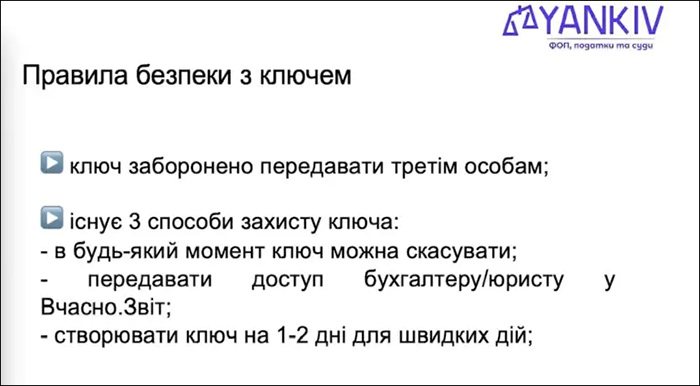
Формально: Електронний ключ заборонено передавати комусь, бо від вас можуть підписати будь-які документи, які ви не контролюєте.
Реально: Бухгалтер має подавати звітність, тому потрібен доступ.
2 безпечні способи:
Спосіб 1: Поділитися доступом до кабінету
Найбезпечніший варіант для ФОП:
- Створіть собі кабінет у Вчасно.Звіт (для ФОП)
- У кабінеті є кнопка «Поділитися доступом»
- Дайте доступ бухгалтеру/юристу до кабінету
- Ключ НЕ передаєте – бухгалтер працює у вашому кабінеті
- Ви контролюєте, що підписується
Як це працює:
Бухгалтер заходить у ваш кабінет → готує звітність → ви бачите документ → підтверджуєте підписання → документ йде з вашим підписом.
Ви завжди бачите, що підписуєте!
Спосіб 2: Тимчасові ключі
- Створіть тимчасовий ключ на 1-3 дні
- Передайте бухгалтеру
- Він подає звітність
- Через 1-3 дні ключ автоматично перестає працювати
- Ніхто не зможе ним скористатися пізніше
Ідеально для разових завдань: Подати декларацію, підписати один договір тощо.
Підсумок: як створити електронний ключ
Головне про створення електронного ключа:
- Є 4 безкоштовних способи: Вчасно.КЕП, АЦСК Приват, MonoKEП
- Є 1 платний з унікальними функціями: DepositSign
- Усі ключі юридично рівноцінні – достатньо одного
- Пароль до ключа неможливо відновити – обов’язково запишіть
- Файл ключа зберігайте у кількох місцях
Як обрати спосіб:
- Найпростіший: Вчасно.КЕП (якщо є Дія)
- Без Дії: АЦСК Приват або MonoKEП (для клієнтів банків)
- Унікальні функції: DepositSign (тимчасові ключі)
Безпека при роботі з ключем:
- НЕ передавайте ключ незнайомим особам
- Використовуйте поділ доступу до кабінету замість передачі ключа
- Створюйте тимчасові ключі для разових завдань
- Відкликайте ключ при підозрі на компрометацію
Що робити після створення:
1. Запишіть пароль у надійне місце
2. Збережіть файл у кілька місць (комп’ютер + хмара)
3. Перевірте роботу – спробуйте підписати тестовий документ
4. Налаштуйте доступ для бухгалтера (якщо потрібно)
Найчастіше питання:
Чи потрібно кілька ключів? НІ – достатньо одного від будь-якого АЦСК
Чи можна відновити пароль? НІ – тільки створити новий ключ
Чи безпечно передавати ключ? НІ – краще поділитися доступом до кабінету
Скільки коштує? Вчасно/Приват/Моно – безкоштовно, DepositSign – платно